
Passo 1 – Escolher a opção FECHAR CAIXA:
No menu inicial, clique em Outras opções, em seguida, escolha a opção: FECHAR CAIXA.
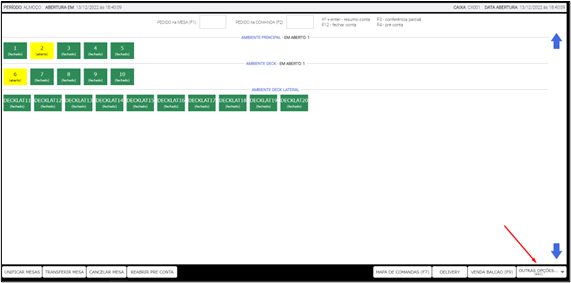
Conforme print:
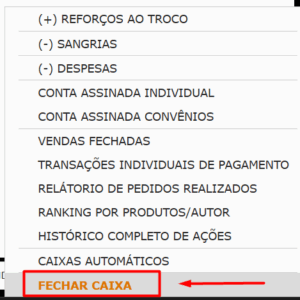
Obs: Importante verificar se todas as mesas, comandas foram fechadas, caso você realize algum fechamento com mesas ou comandas abertas, o sistema irá redirecionar o que estiver em aberto, para outro turno.
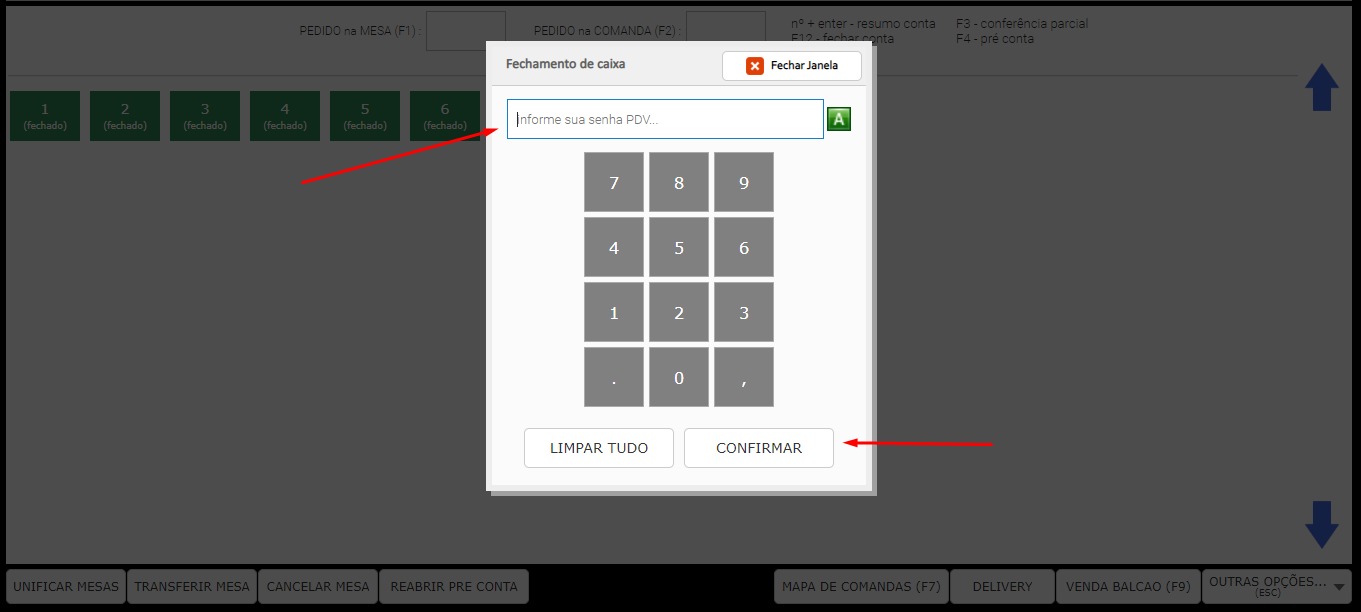
Passo 2 – Insira sua SENHA:
Quando clicar em Fechar Caixa, insira a senha do seu PDV:
Passo 3 – INSERINDO/CONFERINDO valores de movimentação do CAIXA:
Na tela de fechamento (imagem abaixo) o sistema proporciona avisos. Se alguma conta/comanda estiver aberta, é possível verificar quais são (clicando no botão “VER CONTAS” em azul). E também verificar a impressora que o comprovante de fechamento será impresso. Neste caso se estiver a opção “NÃO IMPRIMIR”, não será impresso o comprovante .
OBS: Pode fechar o caixa normalmente com a faixa amarela, porém o movimento do dia, não aparecerá no gestão enquanto TODAS AS CONTAS/COMANDAS não estarem fechadas.
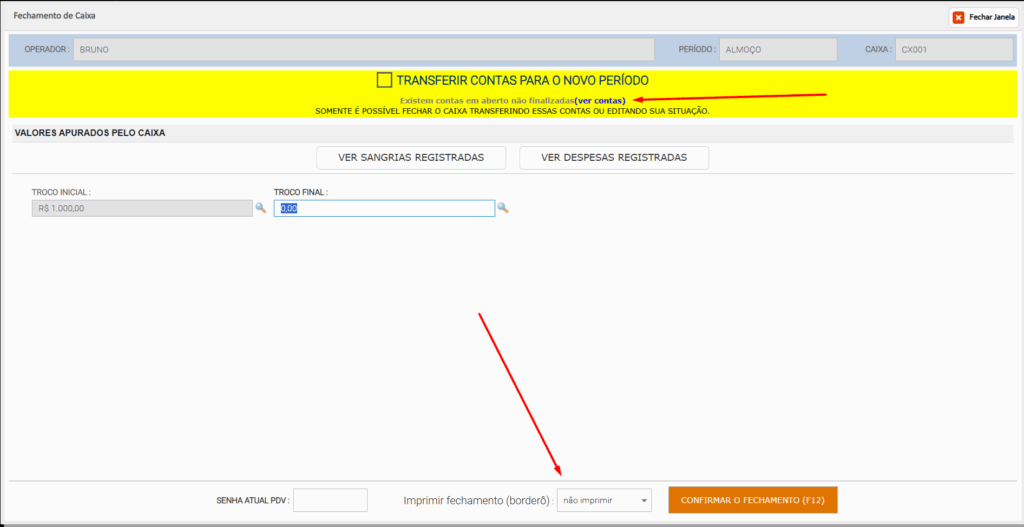
Se não houver nenhuma conta em aberto, a “FAIXA EM AMARELO” não aparecerá (que é o recomendado) e o seu movimento do dia (após sincronização) irá aparecer na tela do gestão (www.bizfood.com.br)
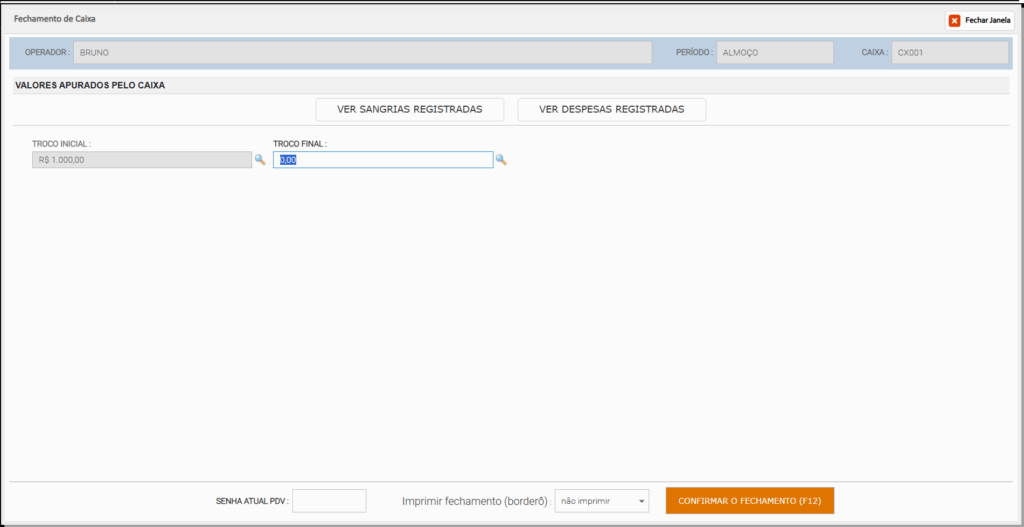
Passo 4 – FECHANDO O CAIXA:
Por fim, para fechar o Caixa, insira a senha novamente e clique em Confirmar fechamento, ou pela tecla (F12)