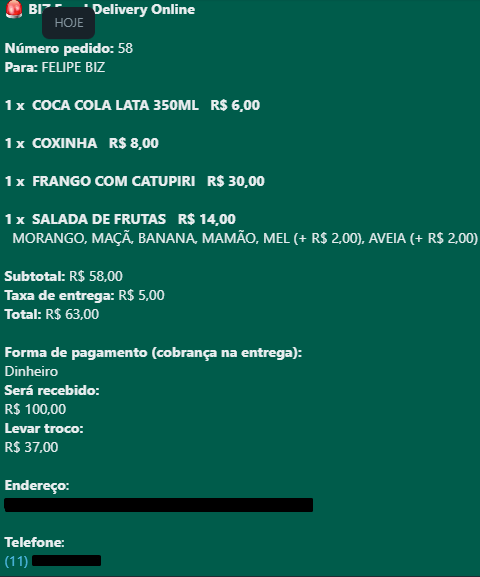
Passo 1 – Verificando se sua Loja Própria está ABERTA:
Primeiramente certifique-se que a loja própria Delivery on-line esteja devidamente aberta. Qualquer dúvida consulte o manual de “Como abrir o período de vendas na loja própria (Delivery on-line)”
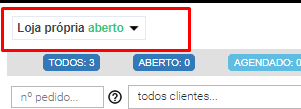
Passo 2 – Entrando um NOVO PEDIDO em sua LOJA ONLINE:
Quando um pedido for feito por um cliente um Pop-up será aberto na parte superior tela informando o novo pedido recebido, juntamente soará um sinal sonoro, o Pop-up e o sinal sonoro serão notados independe do módulo de vendas que esteja aberto
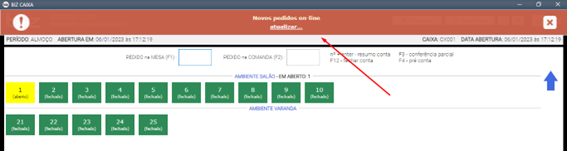
Passo 3 – Clique em ATUALIZAR e na sequência em ABRIR:
Clique em “Atualizar” diretamente no Pop-up ou se dirija para o módulo de vendas “Delivery”;
O Pedido aparecerá na tela juntamente com algumas breves informações,
Clique em “Abrir”

Passo 4 – Abrindo o PEDIDO e verificando as INFORMAÇÕES:
Ao abrir o pedido serão apresentadas as informações completas, como dados do cliente, endereço de entrega, produtos e complementos selecionados, dentre outras informações
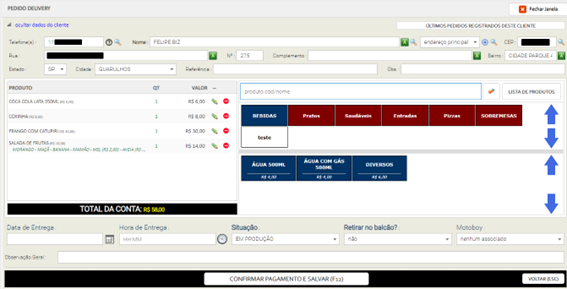
Passo 5 – Clique em CONFIRMAR PAGAMENTO E SALVAR:
A forma de pagamento apresentada será de acordo com escolhida pelo cliente no momento de efetuar o pedido e de acordo com as opções disponibilizadas pelo estabelecimento (Pagamento on-line e Pagamento na entrega). No exemplo estamos simulando um pagamento na entrega Agora basta seguir para a tela de pagamento clicando em “Confirmar pagamento e salvar (F12)” ou utilizando o atalho informado
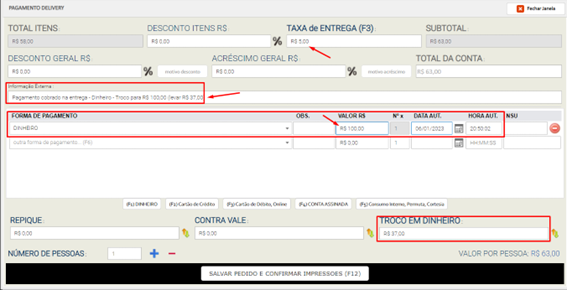
Passo 6 – Confirme as informações e Clique em SALVAR PEDIDO e CONFIRMAR IMPRESSÕES:
Basta confirmar as informações e clicar em “Salvar pedido e confirmar impressões (F12)”
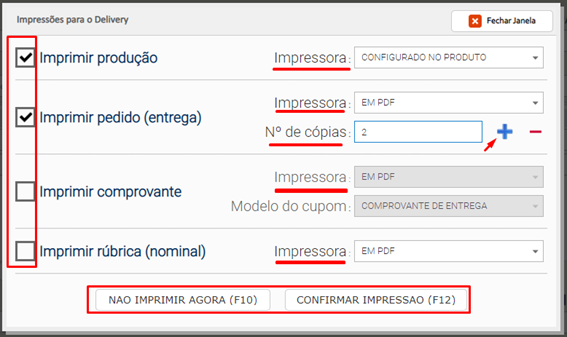
Passo 7 – Confirmando a ação e lançamento do pedido na LISTA DE PEDIDOS:
Ao confirmar em uma das opções F10 ou F12 o pedido será lançado e aparecerá na lista de pedidos

*Toda alteração feita no status do pedido pelo operador de caixa, gerará uma notificação para o cliente através da plataforma de vendas on-line, com objetivo de informar ao cliente o andamento do pedido (Em produção, Saiu para entrega, Pedido entregue, etc…)
**Como backup você também receberá uma mensagem no número de WhatsApp cadastrado, contendo todas as informações do pedido, esse backup poderá ser utilizado para lançamento manual caso o estabelecimento esteja com problemas de conexão com a internet: