
Passo 1 – Observe que um novo pedido chegará através de um POP-UP juntamente com um SINAL SONORO:
Ao receber um novo pedido em qualquer modo de venda irá aparecer um Pop-up na parte superior da tela juntamente com um sinal sonoro:
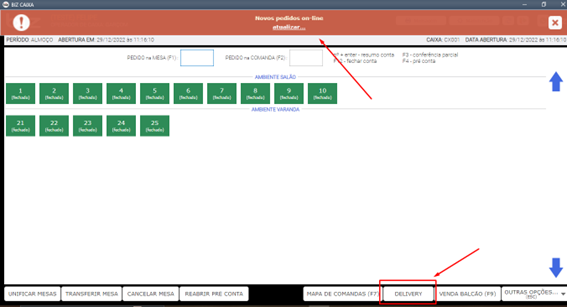
Obs: Você pode clicar diretamente em “Atualizar” no Pop-up ou ir até o modo delivery para visualizar o novo pedido. O sinal sonoro continuará até que o pedido seja aceito. Não será possível negar o pedido, apenas o cliente tem o poder de cancelá-lo;
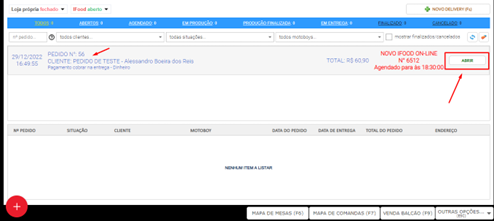
Passo 2 – Dentro de DELIVERY, clique em ABRIR:
Diretamente em “Delivery” o pedido ficará visível juntamente com algumas informações, nesse momento clique em “Abrir”:
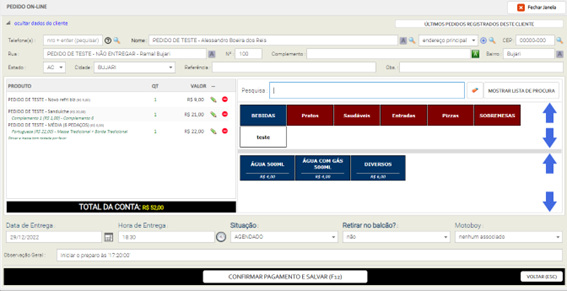
Passo 3 – Todos os dados foram preenchidos, basta apenas clicar em CONFIRMAR PAGAMENTO e SALVAR:
Todos os itens, complementos e dados do ciente já estarão devidamente selecionados e preenchidos de acordo com o pedido feito no Ifood, agora basta seguir para a tela de pagamento clicando em “Confirmar Pagamento e Salvar (F12)”, ou usar o atalho indicado:
Passo 4 – FORMA DE PAGAMENTO:
Na tela de pagamento serão apresentadas as informações de acordo com as formas de pagamento disponibilizadas pelo estabelecimento no portal do Ifood e com a forma de pagamento escolhida pelo cliente:
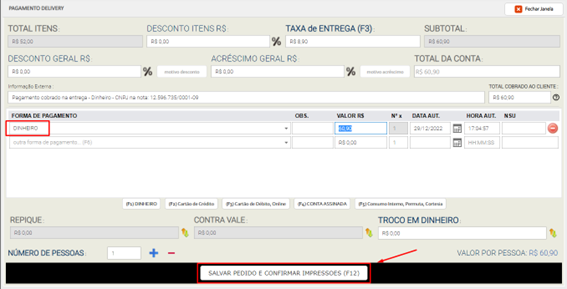
Passo 5 – INFORME as impressões desejadas e CONFIRME a IMPRESSÃO:
Após clicar em “SALVAR PEDIDO E CONFIRMAR IMPRESSÕES (F12)” ou utilizar o atalho indicado, basta selecionar as impressões necessárias:
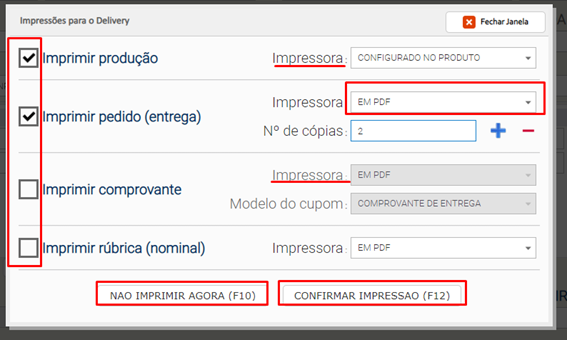
** Importante se atentar as informações de impressões, como a impressora selecionada e n° de cópias que serão impressas, a última configuração aplicada servirá de referência para as próximas;
*** Toda atualização feita pelo usuário no gestor de pedidos do Ifood atualizará o status no Biz, e qualquer atualização feita no Biz atualizará o status no Ifood, pois ambos estão sincronizados.