Passo 1 – Abrir o programa do Caixa:
Localize e abra o programa do BIZ PDV CAIXA na sua área de trabalho:
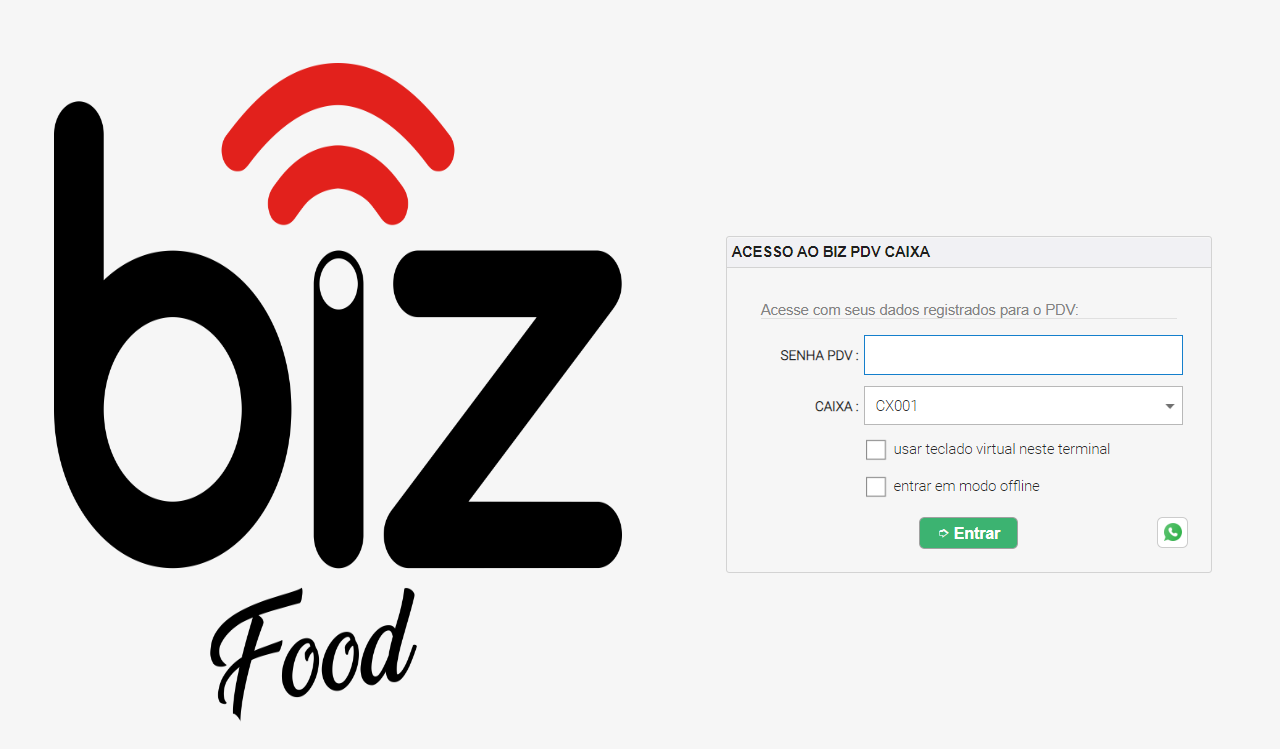
Passo 2 – Realizar Login:
Insira sua senha, e no campo abaixo, verifique o caixa que será aberto.
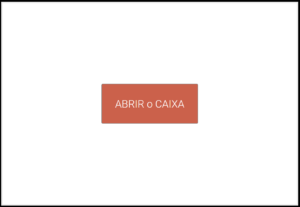
Passo 3 – Abrir o Caixa:
Clique para ABRIR o CAIXA, conforme imagem abaixo:
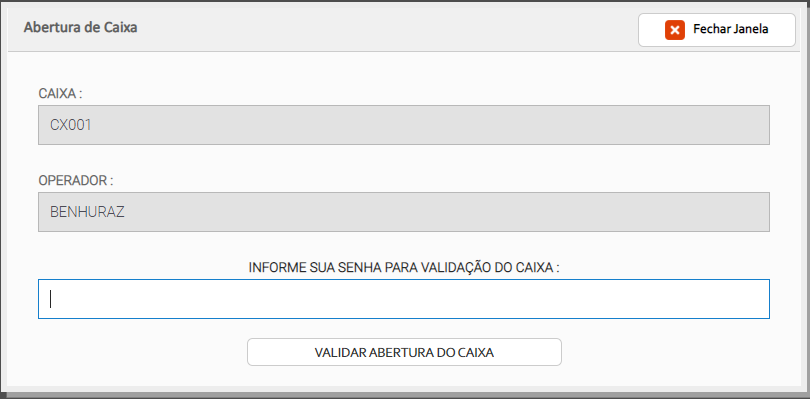
Passo 4 – Validar senha:
Informe sua senha PDV, neste momento será realizado o sincronismo com os dados do Portal bizfood.com.br (nuvem).
Passo 5 – Confirmar informações de período e troco:
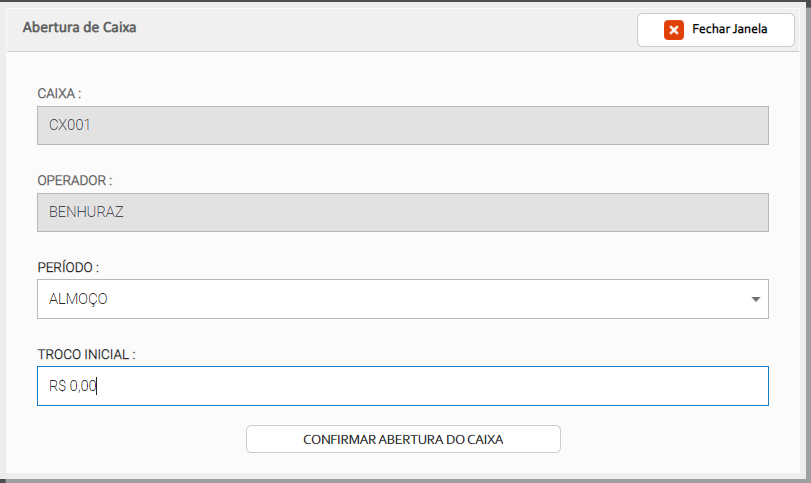
O período geralmente é indicado por ordem de configuração (se nenhum caixa tiver aberto será o de ordem 1, depois ordem 2, etc..). O BIZ permite abrir mais de um período no mesmo dia (é possível abrir 2 almoços por exemplo).
Confirmar o PERÍODO e o valor de TROCO INICIAL do seu caixa, após isso clique em CONFIRMAR ABERTURA DO CAIXA.
OBS: Verificar se o programa BIZ PDV SERVER” esta no rodapé do seu computador (conforme imagem abaixo)
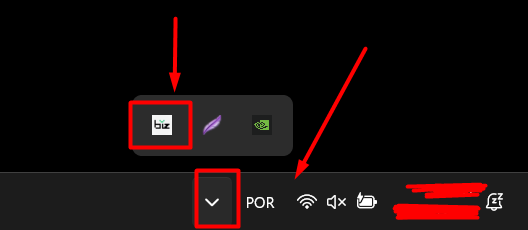
IMAGEM 1
Se não estiver aberto em seu computador o programa OU o o BIZ PDV CAIXA não estiver abrindo, a primeira ação é REINICIAR O COMPUTADOR e aguardar o programa do BIZ PDV SERVER carregar na tela AUTOMÁTICAMENTE (NÃO PODE FECHAR ESSA TELA, precisa aguarda-lo carregar e sumir da tela – IMAGEM 2 ) e o mesmo irá ficar no rodapé (conforme imagem 1)
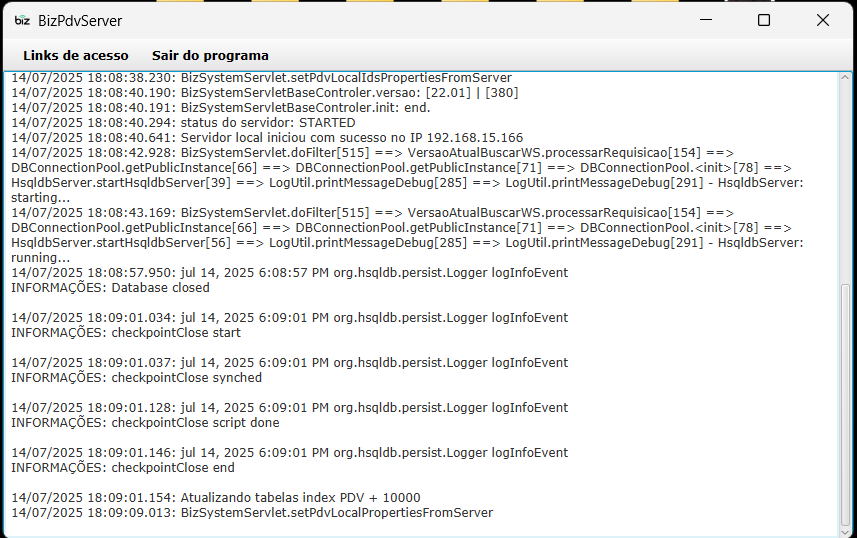 IMAGEM 2
Após isso pode abrir o programa do “BIZ PDV CAIXA” normalmente